飞蚊话 发布的文章
2038年的末日问题
霍金说2032年是世界末日——当然怹老人家到底说没说过咱也不知道。到底是不是真的咱也不敢问。只是那一年有个小行星会跑到地球附近,碰撞概率是千分之一。概率虽高,但仍有很大的不确定性因素。所以当下的人们,更重视并着手解决着另一个世界末日——Unix世界的末日。因为它已经不可避免的会发生,并且发生时间已经明确了:格林尼治2038年1月19日3点14分7秒,北京时间11点14分7秒。这一点可以跟Siri证实一下。
为什么?
就像世纪初的千年虫,2038年是属于Unix的“千年虫”——使用 POSIX 时间的 32 位计算机应用程序在到达2038年1月19日3点14分7秒后,将会跳到1901年12月13日20点45分52秒继续。怎么会这样?
在Unix世界中,时间是通过一个秒数——从Unix创世元年(1970.1.1 0:0:0)到现在经过的秒数——记录的。所以在Unix里边看到的时间,都是通过创世纪时间+秒数得到的。而这个秒数,被保存在了一个32位有符号整形中,通过正负号表示0时刻之前和之后。
如果你学过编程,你应该就知道32位有符号整形是什么意思:32位的二进制数,其中最高位表示正负。位数有限,则可以表示的数字便也会有极值。这个最大值取在01111111 11111111 11111111 11111111这个二进制数上,对应的十进制就是2^31-1=2147483647。这么多秒换算成时间,就是68年零18天3小时14分7秒。加上创世纪的1970年1月1日0时刻,便得到了这种记录方式的最大时间——2038年1月19日3点14分7秒。再往后,二进制的数字进位,首位变成了1。而首位为1意味着是负数而不是+1,所以时间跳回,Y2038问题便出现了。
这个问题有什么影响吗?至少使用time_t函数的C语言程序会导致时间溢出,Unix系统也不例外。但几乎可以肯定的是,不会有千年虫的影响大。因为OpenBSD直接粗暴的把变量换到64位有符号整形来保存,Linux内核虽然不能这么干,但一直在致力于解决这个问题。而截止到5.1内核版本,其已经开始引入2038年安全的系统调用了。最终目的是让老程序能转换到正确时间,新程序则直接用64位保存时间,这便可以让时间正确运行到大约2920亿年以后。也就是说,64位的“千年虫”将在2920亿年以后出现。而你的电脑硬盘则在38年后的几十年便转秃噜轴了,太阳也早在两千八百多亿年前就变成了红巨星并一点点的冷却了,所以64位的“千年虫”,我们怕是见不到了。
搭建自己的git版本控制工具
著名的github,私有库要收费,国内的码云倒是可以创建,但私有库所有协作人数总计不得超过 5 人,多多少少都有一些限制。搭建自己的git版本控制工具,保证私有库真的私有的同时,还能避免可能发生的网络环境问题。加之docker的辅助,3分钟,就能构建完毕。怎么做?
1、拉取镜像
docker pull gitlab/gitlab-ce获取gitlab镜像。gitlab就是今天的主角。
2、创建文件夹
需要将容器的文件夹映射出来,保证镜像更新时候内容不会丢失。
cd /home #随便打开一个目录,用于新建文件夹
mkdir gitlab gitlab/config gitlab/log gitlab/data 新建文件夹,一会儿映射使用
3、执行
docker run -d -p 443:443 -p 2222:22 -p 8080:80 -v /home/gitlab/config:/etc/gitlab -v /home/gitlab/log:/var/log/gitlab -v /home/gitlab/data:/var/opt/gitlab gitlab/gitlab-ce跟以前用到docker的应用相比,这次的参数略多。但是万变不离其宗,主要还是使用端口映射和文件夹映射的参数。其中:
- 443:443:容器ssl端口映射到服务器的443
- 2222:22:容器的ssh端口映射到服务器的2222
- 8080:80:容器的网页端口映射到服务器的8080
- /home/gitlab/config:/etc/gitlab:容器的配置文件映射到服务器的/home/gitlab/config
- /home/gitlab/log:/var/log/gitlab:容器的日志文件映射到服务器的/home/gitlab/log
- /home/gitlab/data:/var/opt/gitlab:容器的数据文件映射到服务器的/home/gitlab/data
4、放开端口
因为安装过宝塔,所以需要将使用到的端口放行。像我这里就要放行8080、2222、443
其实在宝塔的应用里边可以一键安装gitlab。但毕竟宝塔不是所有人都装的,它的安装逻辑也更不清楚,所以相对来讲,还是docker的可控性更高一些,想删除的话,docker也可以删除的更彻底。
好了,现在输入服务器ip:8080即可访问搭建好的gitlab了。第一次登录会让设置一个密码,这个密码对应的是初始管理员密码。我们就可以通过账号root来登录管理了。
解决PAC系统代理下Chrome无法调用代理的问题
这个问题应该是从72版本开始的——如果我没记错的话。但是目测不会是Chrome的bug,因为到了76版本更加的变本加厉了…不过还好,办法总比困难多。
1、版本号≤75
具体来说应该就是72~75吧。这几个版本号还是比较容易解决的。只需要去往chrome://flags,将Enable Network Service给禁用掉即可。
究其原因(下面这些都是我猜的),大概就是从72开始,Chrome将网络服务作为独立进程执行。而系统监听的是Chrome这个进程,并没有相应真正发送网络请求的进程,所以Chrome的请求便直接发出去,不能经过代理了。而将这个选项禁用,也就是让Chrome的网络服务运行在程序内,那么网络请求便可以被监听到,PAC模式便也正常了。
2、版本号76+
76应该是最新的版本号了——至少在Archlinux里面是这样的。
即使之前你已经调整过,并且顺利解决了,但当你升级到了76这个版本号的时候,就能惊喜的发现:这个问题又复发了。
如果你还想按照75-的那种操作方法修正,那么很遗憾,Enable Network Service这个选项已经不存在了。
所以可以证明一件事:72~75出现的问题不能说是Chrome的bug,而是Network Service这个新特性导致的问题,而且Chrome大概是不打算修复这个问题的…
但总不能一直使用全局系统代理吧…国内网站绕一圈国外再回来…太慢了。
所以还是要想想解决方案,让PAC模式可以应用。
如果在Chrome://flags里边,以Network Serivce为关键字查找的话,会找到一项Runs network service in-process的选项。回顾一下刚刚说到的出现这个问题的原因,仿佛这个选项会管用?
很不幸,这个选项是没用的。所以暂时就不要想着能通过Chrome自己的设置来解决这个问题了。
好在Chrome的插件里边有一个神器——SwitchyOmega。通过它来判断是否需要使用代理就行了。
- 从Chrome应用商店安装
Proxy SwitchyOmega - 进入插件设置页,新建情景模式(我这里名字叫做proxy),类型
代理服务器 - 在这个情景模式下,设置代理协议为
SOCKS5,服务器和端口为127.0.0.1:1080(这两项应该与你代理软件内对应的本地设置相同) - 新建一个情景模式(我这里名字叫做auto switch),类型
自动切换模式 在这个情景模式下,添加规则列表,格式为
AutoProxy,网址https://raw.githubusercontent.com/gfwlist/gfwlist/master/gfwlist.txt,对应这一条的情景模式选择刚刚创建的proxy。看图
- 点一下
立即更新情景模式,待正文框内出现内容,代理便设置完成
现在,点击Chrome地址栏边上的SwitchyOmega图标,选择auto Switch,问题便解决了。
其实这样设置之后,并没有通过系统的PAC,而是Chrome自己判断并决定是直接访问还是间接访问。也就是说,即使系统没有配置好全局的PAC,而仅仅是启动了一个代理服务,通过该方法同样可以让Chrome顺利跨越。所以,为了不荒废系统代理的作用,还是希望有朝一日Chrome的Network Service可以被系统监听到并响应吧…
搭建自己的电子邮箱服务
我已经说过不少服务器的应用了。日常来讲,你可以拥有自己的博客网站、自己的云盘、自己的离线下载服务、自己的RSS订阅工具、自己的软件下载站,甚至开一个自己的Minecraft服务器。这其实已经差不多了吧?
但有一点是肯定的,只要你想,那么一台服务器肯定就不止这点用处。就比如今天要来说说的——搭建一个自己的发件服务器。
一、几个解答
1、这个发件服务器有什么用
显摆。因为你的邮箱地址,@之后的内容是别人没有的。
当然,不只是这样。
举个例子:如果你去过我的博客,你就会看到公告,说评论邮件提醒服务已上线。这就是发件服务器应用的地方。因为使用第三方的smtp服务,一来,每天的发件数量有限制;二来,发件的频率有限制。可不要说什么我这博客到不了发件上限,那是因为有很多的垃圾评论被我给屏蔽掉了,你看不到而已。
2、为什么只发不收
我之前说过,这个系列一定程度上是我自己使用我VPS的记录。而对于邮件,我用不到收信功能,所以没有赋予这个功能。
3、可以有收信功能吗
当然可以。改多一些配置文件就可以了。
4、增加收信功能难吗
给你这么一个答案:可以难。
你可以在自己的服务里配置收件箱、邮件解析功能,从而实现一个完整的邮箱服务,这听起来就相当麻烦;但也可以搞成一个中继,所有发到这个地址的邮件,自己不做解析,而是直接转发到别的邮箱——比如说自己的hotmail邮箱——里边,用户通过hotmail来管理这些邮件,这样难度就下来了很多。所以说,增加收信功能,可以是难的。
5、我需要有什么基础条件
与之前介绍的不同,搞一个自己的信使服务还真需要你有几个基础条件:
- 25端口开放——如果你想远程使用这个邮箱,而不只是给部署在同一台服务器的博客来用的话。当然,你也可以把端口放到465,但如何做我就不说了。因为我也没弄过。
- 有自己的域名。这样才能显示一个正常的邮箱地址,并最大程度避免被邮箱服务商当做垃圾邮件的概率。
- 如果想随时随地使用,部署在VPS是必不可少的。但还是那句话,如果只是给部署在同一台服务器的博客来用的话,那便无所谓了。
6、有什么安全措施
像我已经在用的这个,因为官方的25端口是封闭的,所以从根源上便拒绝了非法用户通过这个服务向外派件的可能性;加之我这个方法最终会使用独立的用户名和密码,而不是默认的使用登录用户做用户名,登录密码做邮箱认证密码,所以不至于泄露自己服务器的用户名。只是要注意,这样得到的邮箱是不带有SSL加密的。所以传输过程中的信息就不保证安全了。
好,介绍了这么多,来看看到底要如何配置。
二、配置
1、调整组件
CentOS里边默认会安装postfix。而有些系统默认的邮件服务是sendmail而这个服务公认的差。所以为了调整服务,先来调整好组件。同时,也保证需要的用户组被创建。
yum remove sendmail #卸载sendmail
yum remove postfix #卸载postfix
yum install postfix #重新安装postfix
#yum安装会自动建立postfix用户组和用户名
yum install crontabs #因为卸载postfix的时候系统定时服务可能会被卸载所以也运行一次安装命令确保组件存在
2、增加组件
postfix默认的邮箱账户名是登录系统的用户名,密码则是登录系统用户的密码。所以为了得到独立的用户名密码,需要安装相应的服务。
yum install cyrus-sasl* #提供smtp的虚拟账户和密码服务3、配置MTA
MTA就是邮件发送端。刚刚卸载又安装的postfix就是为了完成这个任务的。因此现在,需要调整系统默认的MTA到postfix。
/usr/sbin/alternatives --set mta /usr/sbin/sendmail.postfix

alternatives --display mta #查看调整结果
#如果输出的最后一行显示如下:
#Current `best' version is /usr/sbin/sendmail.postfix.
#说明设置完毕
4、配置自启动
既然是服务,那自然希望它会在服务器重新启动后的第一时间上线。所以设置自启动。
systemctl enable postfix5、配置postfix
编辑/etc/postfix/main.cf,更改下述内容。
myhostname = #二级域名。如smtp.bwsl.wang
mydomain = #主域名,即删去二级域名剩下的东西。如bwsl.wang
myorigin=$mydomain
inet_interfaces=#localhost或本地回环地址
#填入公网ip会对外开放(25端口未封闭的话)
#默认应该是all,收发皆可
#如此更改即关闭收件功能
mydestination = $myhostname, localhost.$mydomain, localhost
#这里默认值应该就是这样,是则保持,不是则改
mynetworks=#公网地址,127.0.0.1
#填这两个就可以了
再新增下述内容,开启单独的登录名和密码服务
#SMTP Config
smtpd_client_restrictions = permit_sasl_authenticated
#指定可以向postfix发起SMTP连接的客户端的主机名或ip地址
#此处permit_sasl_authenticated意思是允许通过sasl认证(也就是smtp链接时通过了账号、密码效验的用户)的所有用户
smtpd_recipient_restrictions = permit_mynetworks, permit_sasl_authenticated, reject_unauth_destination
#发件人在执行RCPT TO命令时提供的地址进行限制规则
smtpd_sasl_auth_enable = yes
#启用smtp并要求进行账号、密码效验
smtpd_sasl_security_options = noanonymous
#取消smtp的匿名登录
message_size_limit = 5242880
#指定通过postfix发送邮件的体积大小。单位字节
6、创建连接邮箱服务的用户名和密码
先来编辑/etc/sasl2/smtpd.conf。对于32位机,这个文件路径是/usr/lib/sasl2/smtpd.conf
pwcheck_method: auxprop
auxprop_plugin: sasldb
mech_list: plain login CRAM-MD5 DIGEST-MD5
现在,就可以创建账号了。使用命令:
saslpasswd2 -c -u `postconf -h mydomain` username回车后,会提示输入密码。输入一次,重复一次,用户名为username的邮箱便建立好了。邮箱地址将会是[email protected]
你可以通过这个命令建立多个用户和密码。日后也可以通过命令sasldblistusers2来查看已有的用户名。密码不能看,只会显示userPassword。
7、调整权限
需要调整sasl的用户数据权限,让postfix可以读取:
chmod 755 /etc/sasldb2现在,设置几乎全部完成,可以启动信使服务了。使用命令
systemctl start postfix三、测试服务
为避免网络端口封闭问题而导致的莫名其妙的问题,我们最好是通过服务器本机连本机来进行服务的测试。所以还是在服务器的窗口内,运行telnet命令(没有则先安装telnet):
telnet localhost 25我们还需要额外准备两个内容:
- 刚刚建立的邮箱用户(带@之后的内容)的base64编码
- 用户对应密码的base64编码
这两个的获得很容易,百度base64就有很多转换工具,随便一个就好。
然后便可以回到服务器的命令行,进行验证过程
HELO bwsl.wang #尝试握手,返回消息后继续
AUTH LOGIN #请求smtp账户密码校验,返回消息后继续
#输入刚刚获得的用户名base64,返回消息后继续
#输入刚刚获得的密码base64输入密码后回车,应该就可以看到Authentication successful认证成功的消息。这便证明,一个发件服务已经搭好了。
四、调整域名解析
别着急应用到博客里。现在应用,那发出去的邮件一定连垃圾箱都不进,直接就被拒收了。我们还需要进行最后一步:配置域名解析。
进入你的域名解析调整页面,新增三项:
myhostname对应的二级域名,A类解析到服务器IP@域名,MX解析到myhostname对应的二级域名@域名,TXT解析成v=spf1 a mx ip4:服务器ip -all
至此,一个发件服务便建立完成了。你可以通过linux的mail命令来尝试发送一个带有独一无二邮件后缀的邮件了。好好利用吧。
可以通过 https://www.mail-tester.com 对你的服务进行测试,并根据提示进行对应的修改以提高得分
下载量超过一亿的流行应用被发现含有恶意模块
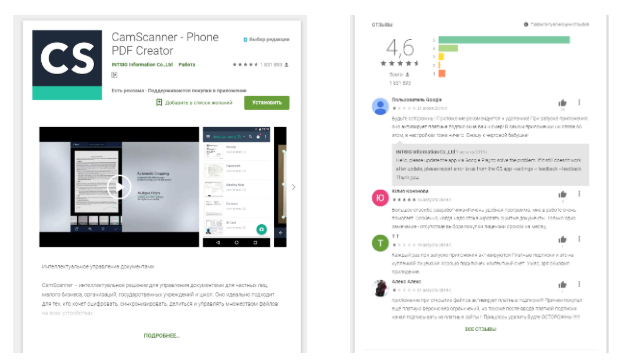
俄罗斯杀毒软件卡巴斯基报告,一个 Google Play 商店下载量超过一亿的流行应用 CamScanner(或叫 CamScanner — Phone PDF Creator 和 CamScanner-Scanner to scan PDFs)被发现含有恶意模块。
它的图标是这样的:
有些熟悉?国内它有一个中文名字:扫描全能王。
{{CamScanner:扫描全能王}} 是一个合法应用,在大部分时间里没有恶意功能,它靠广告和应用内购买获取收入。但在某个时间情况变了,{{CamScanner:扫描全能王}} 最近释出的版本包含了含有恶意模块的广告库。
卡巴斯基将该模块称为 Trojan-Dropper.AndroidOS.Necro.n。类似的模块此前见于中国造智能手机预装的恶意程序中。该模块定期从开发者指定的服务器上下载加密代码,在设备上解密然后执行。
部分 {{CamScanner:扫描全能王}} 用户已经注意到了该应用的可疑行为,他们在应用页面留言对其他用户发出警告。